Daftar pustaka adalah salah stau unsur
yang paling penting dan tidak boleh ditinggalkan dari setiap penulisan
karya tulis ilmiah. Keberadaan daftar pustaka dalam karya tulis adalah
bentuk pencegahan terhadap adanya penjiplakan atau plagiarisme. Selain
itu, daftar pustaka juga berfungsi untuk memberitahu pembaca tentang
sumber atau referensi dari tulisan tersebut.
Penulisan daftar pustaka dalam sebuah
tulisan atau karya ilmiah sendiri bukanlah sembarangan, melainkan harus
memenuhi beberapa aturan baku yang telah ditetapkan.
berikut tutorial membuat daftar pustaka otomatis :
• Penulisan diurutkan berdasarkan nama
penulis dari mulai huruf A-Z dengan menuliskan nama belakangnya terlebih
dahulu. Setelah penulisan nama, berikutnya terdapat penulisan tahun
terbitnya buku yang diletakkan di dalam tanda kurung dengan diakhiri
tanda titik.
• Tulis judul buku secara miring lalu akhiri dengan tanda titik.
• Berikutnya tulis lokasi buku diterbitkan lalu tambahkan titik dua. Setelah tanda titik dua tuliskan nama penerbit buku tersebut.
• Tulis judul buku secara miring lalu akhiri dengan tanda titik.
• Berikutnya tulis lokasi buku diterbitkan lalu tambahkan titik dua. Setelah tanda titik dua tuliskan nama penerbit buku tersebut.
Aturan-aturan tadi tentu menyulitkan
Anda dalam penyusunan daftar pustaka. Nah untuk memudahkan Anda yang
sedang menyusun daftar pustaka, berikut ini kami bagikan cara membuat
daftar pustaka secara otomatis di Microsoft Word.
1. Langkah pertama yang harus Anda lakukan adalah klik menu “References” dan dilanjutkan dengan memilih “Manage Sources”. Contohnya adalah gambar berikut ini.
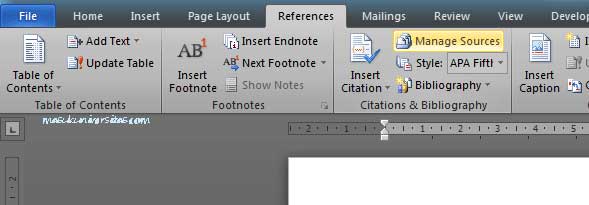
Contoh gambar 1. Cara membuat daftar pustaka otomatis
2. Jika Anda telah memilih menu “Manage Sources”, kini dalam layar komputer Anda akan muncul kotak “Source Manager”.
Berikutnya, klik “New” lalu pilihlah sumber apa yang Anda pakai dalam
tulisan Anda. Misal, sumber tulisan Anda adalah buku maka pilihlah
“Book”.
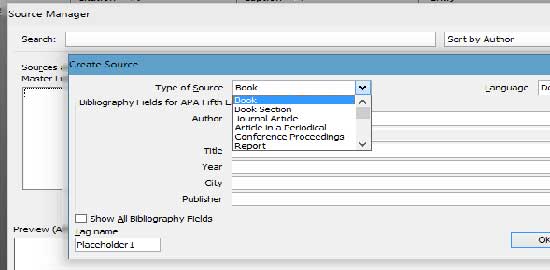
Contoh gambar 2. Cara membuat daftar pustaka otomatis
3. Langkah berikutnya adalah memilih bahasa yang digunakan dalam penulisan daftar pustaka. Jika Anda akan menggunakan bahasa Indonesia, maka pilihlah “Indonesian”. Jika menggunakan bahasa inggris, pilihlah “English”.

Contoh gambar 3. Cara membuat daftar pustaka otomatis
4. Sekarang saatnya Anda mengisi kelengkapan sumber
yang akan Anda tulis di daftar pustaka. Untuk kolom Author, isi dengan
nama pengarang atau penulis buku yang Anda jadikan sumber. Jika buku
tersebut ditulis oleh lebih dari satu orang, maka Anda tinggal klik
“Add” untuk memasukkan nama penulis lainnya, begitu seterusnya.
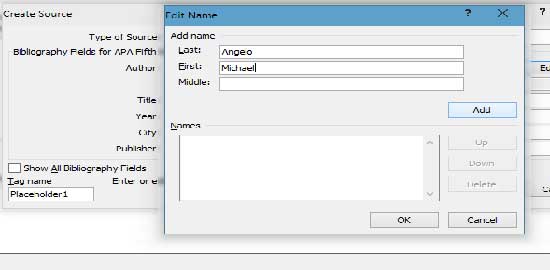
Contoh gambar 4. Cara membuat daftar pustaka otomatis
Untuk kolom “Title” isilah dengan judul
buku, kolom “year” diisi dengan tahun buku diterbitkan, kolom “City”
diisi dengan kota lokasi buku tersebut diterbitkan, sementara untuk
kolom “publisher” diisi dengan nama penerbit yang menerbitkan buku
tersebut.
5. Setelah Anda menyelesaikan proses pengisian data, silahkan klik menu “OK”. Secara otomatis data tersebut telah tersimpan.
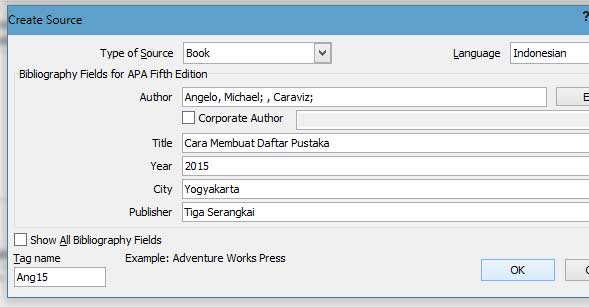
Contoh gambar 5. Cara membuat daftar pustaka
6. Setelah tahap ini selesai, Anda dapat
menambahkan sumber-sumber atau refernsi lain yang Anda gunakan untuk
tulisan Anda. Jumlah dan jenis referensi tersebut tidak dibatasi
sehingga Anda dapat menambahkannya sebanyak mungkin.
Jika semua sumber dan referensi telah Anda masukkan, silahkan klik “close” untuk menutup menu “Sorce Manager”.
Jika semua sumber dan referensi telah Anda masukkan, silahkan klik “close” untuk menutup menu “Sorce Manager”.
7. Langkah terakhir adalah cara
menampilkan daftar pustaka yang telah Anda buat tadi. Caranya adalah
dengan klik menu “Refernces” lalu klik “Bibliography”dan “insert bibliography””. Kini daftar pustaka yang bersisi sumber dan referensi tulisan Anda sudah dapat Anda lihat.

Jika Anda penasaran dengan hasil akhir
dari daftar pustaka ini, Berikut ini adalah tampilan contoh daftar
pustaka yang telah dibuat.

Inilah contoh terakhir Cara membuat daftar pustaka otomatis
Nah itu tadi di atas adalah panduan cara membuat daftar pustaka otomatis.
sumber : https://www.masukuniversitas.com/cara-membuat-daftar-isi-daftar-pustaka/

Tidak ada komentar:
Posting Komentar